脱・迷子!エクセル列固定で膨大な表もスクロール自在に操る技
エクセル 列 の 固定は、何千行・何百列にもおよぶ巨大なシートを取り扱う現代のビジネスパーソンにとって、もはや必須のスキルと言っても過言ではない。
日々のオフィスワークにおいて、画面をスクロールした瞬間に見出しが消え去り「この数値は一体どの項目のデータだったか」と迷子になった経験は誰にでもあるはずだ。入力ミスや確認漏れといった無用なトラブルを根絶し、直感的なデータ共有を実現する鍵となるのが、まさにこのエクセル 列 の 固定という基本かつ極めて強力な表示機能である。
【2026年最新】エクセルの列固定ができない悩みを一瞬で解決!複数列・行の同時固定からスクロール時の表示ズレを防ぐ裏ワザまで徹底解説
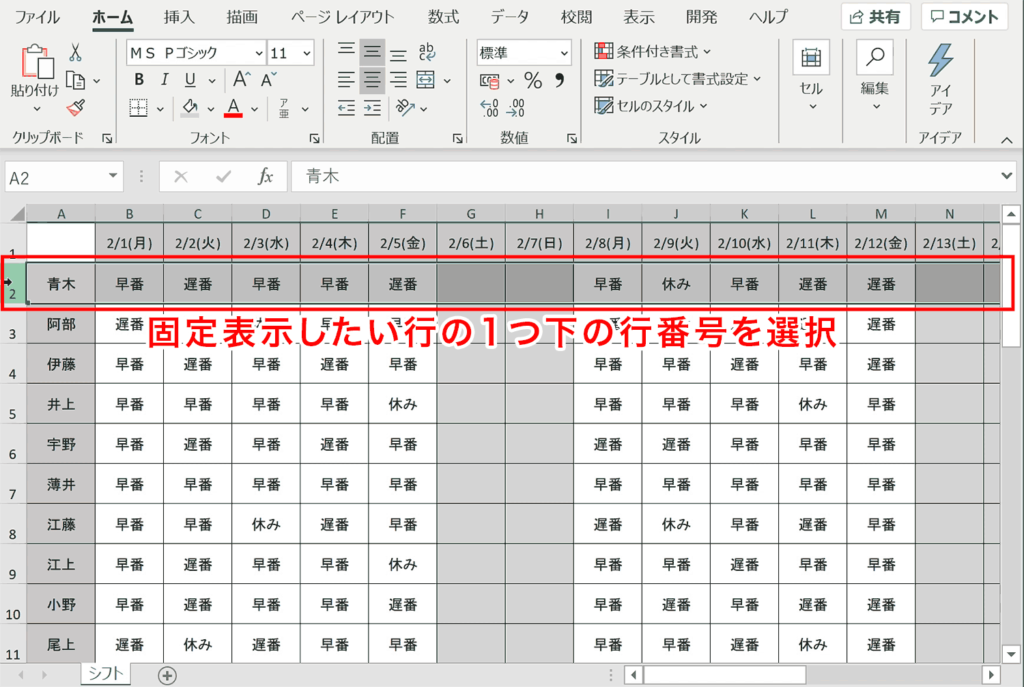
「列を固定しようとしたのに、なぜか意図しない場所で画面が分割されてしまう」「ボタンがグレーアウトして押せない」といったストレスに直面したことはないだろうか。スクロールしても見出しを追従させる最新テクニックを押さえれば、これらのトラブルは一瞬でクリアできる。
まず、複数列と複数行を同時に固定する場合の黄金ルールは「固定したい行の下、かつ固定したい列の右」にあるセルを選択することだ。たとえば、1〜2行目とA〜B列を同時に追従させたいなら、セルC3をクリックした状態で設定を実行する。この選択セルの位置ズレこそが、表示トラブルの最大の要因である。
固定ボタンが押せない原因の多くは「セル編集モード(文字入力中)」になっているか、「シートが保護されている」、あるいは「ページレイアウト表示」になっている点にある。表示モードを「標準」に戻し、Escキーで入力状態を解除するだけで、動かなかった機能が即座に復活するはずだ。
さらに、2026年現在の現場で重宝されている裏ワザが、データを「テーブル化(Ctrl + T)」する手法だ。テーブル形式に変換されたデータセットでは、アクティブセルが表内にある限り、特別な操作をしなくてもヘッダー行が自動的に列番号(A, B, C...)の位置へ吸着追従する。わざわざ枠を固定せずとも画面の表示ズレを防ぎ、スマートに作業を進められるテクニックだ。
マウス不要!一瞬で操作を完了させる最強のショートカットキー術

キーボードから手を離さずに設定を完結させる操作速度は、プロのデータアナリストと一般ユーザーを分ける大きな境界線だ。最新のWindows 11環境でも、伝統的かつ強力なキーシーケンスが威力を発揮する。
Altキーを押した後に「W」「F」「F」を順番に叩く。このわずか1秒足らずの操作で、選択したセルの左側および上部が即座にロックされる。解除したい場合も全く同じ「Alt → W → F → F」の連続入力で瞬時に元通りだ。マウスでメニューを探す手間を完全に削ぎ落とすこのショートカットキーは、日々の作業時間を確実に蓄積・短縮してくれる。
クラウド時代のワークスタイル:Web版ExcelとMicrosoft 365での挙動の違い

最高経営責任者(CEO)のサティア・ナデラ率いる同社が推し進めるクラウドシフトにより、現代のビジネスシーンではデスクトップアプリ版とブラウザ上のツールとのシームレスな連携が当たり前となった。
最新のクラウド基盤であるMicrosoft 365エコシステムや、最新版となるMicrosoft Excel 2026では、表示固定のアルゴリズムがより高速かつスムーズに最適化されている。一方で、ブラウザ上で動作するWeb版Excelにおいては、デスクトップ版と直感的なインターフェースがわずかに異なる点に注意したい。
Webブラウザ版では「表示」タブ内に「枠の固定」オプションが存在するが、ドラッグ&ドロップによる境界線の調整や、応答速度にミリ秒単位の差が生じることがある。ハイブリッドワーク環境においては、ローカルアプリ版とWeb版それぞれの仕様特性を把握しておくことがスムーズな共同編集の鍵となる。
大規模データ分析の現場で威力を発揮するVBAを活用した自動固定テクニック
何百枚ものシートが存在する大型プロジェクトや、拠点から提出される定型フォーマットの集計作業において、全シートを手作業で設定して回るのは非効率の極みと言える。
ここで威力を発揮するのが、Excel内部のプログラミング言語であるVBA(Visual Basic for Applications)だ。マクロを活用すれば、ファイルを開いた瞬間、あるいはボタンを一押しするだけで全ワークシートに対して適切な表示ロックを一括適用できる。
たとえば `ActiveWindow.FreezePanes = True` を組み込んだスクリプトを実行することで、全拠点の担当者がバラバラの表示状態で保存したブックであっても、統一された見やすいレイアウトへ一瞬で整形可能だ。自動化の導入は、チーム全体の視認性向上と確認漏れ防止に直結する。
視認性と操作性を極める:2026年型データ管理の最適解
パーソナルコンピュータの黎明期、伝説的なプログラマーであるチャールズ・シモニが開発に関わった初期の表計算ソフトウェアから進化を遂げ、グローバルIT巨頭であるマイクロソフトが熟成させてきた表示機能の数々。組織全体の業務効率化を推進するうえで、「ウィンドウ枠の固定」のマスターは避けて通れない。
画面スクロールによるデータの迷子を防止することは、単なる見た目の問題ではなく、データドリブンな意思決定のスピードを左右する重要課題だ。ショートカットによる迅速な切り替え、テーブル機能を併用したスマートなヘッダー追従、そしてVBAによる定型処理の自動化。これらの手法を状況に応じて使い分けることが、プロフェッショナルとしての生産性を極める最短ルートと言えるだろう。 (出典: エクセル 列 の 固定(Yahoo!ニュース))
Webメディアの編集およびコンテンツ作成に従事。正確で質の高い情報発信を心掛けています。
